
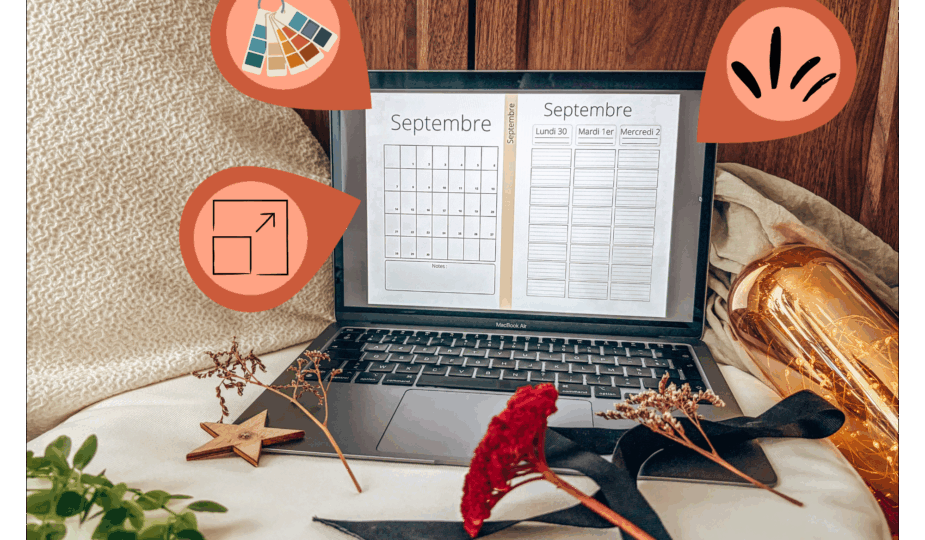
Bonjour ! La fin d’année est là et, avec elle, les premiers préparatifs pour l’année à venir (on ne se refait pas !). Pour moi, c’est l’occasion d’anticiper mes progressions mais aussi de réfléchir à mon organisation à venir. Et, comme chaque année, ça commence avec mon agenda du professeur.
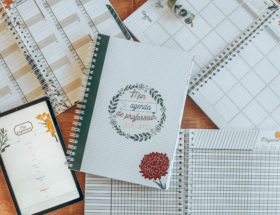
Depuis 2021, chaque année, je vous propose un agenda à imprimer et 2026 n’y fait pas exception. À quelques différences près… Cette année, ce n’est pas un agenda à imprimer que je vous propose mais un agenda à personnaliser !
Dans cet article, vous retrouverez tous les fichiers habituels, sous la forme de liens. Ce sont des modèles Canva que vous pouvez vous approprier ! À chaque fois, je vous propose un tuto pour modifier le fichier afin que vous puissiez l’adapter aux années à venir. Pour cette année 2026 / 2027, les dates ont déjà été modifiées !
Si vous avez des questions, si vous avez de conseils… N’hésitez pas à laisser un commentaire sur cet article, sur les réseaux ou à m’envoyer un mail / message ! J’ajouterai des conseils à cet article au fur et à mesure !
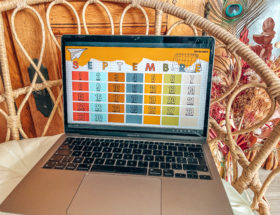
Le calendrier annuel
Étape n°1 : Modifier les dates du calendrier
Je commence par modifier toutes les dates du calendrier, une par une. J’y indique la date mais aussi le jour.
Je m’aide d’un calendrier scolaire, imprimé pour vérifier régulièrement les dates.
💡 Pour aller plus vite, et passer d’une case à une autre, j’utilise la touche de tabulation.
Étape n°2 : Griser les cases « week-end »
Pour davantage se repérer dans la semaine, je colore les cases des samedis et dimanches.
💡 Pour aller plus vite, et éviter le déplacer tout mon tableau, je sélectionne plusieurs cases en même temps en maintenant sur la touche commande.
Étape n°3 : Numéroter les semaines
Enfin, je numérote les semaines. Il suffit de couper – coller les cases correspondent sur chaque lundi.
Pour le personnaliser davantage :
- Colorer les dates de vos vacances, les dates des sorties, des conseils de classe…
- Le pré-compléter numériquement.
Pour le décorer :
- Ajouter un effet sur les mois (sélectionner le titre > effets > …).
- Ajouter des bannières, des frises… et autres décorations.
Le calendrier journal
Étape n°1 : Modifier le calendrier mensuel
Je commence par mettre à jour le calendrier mensuel. Chaque colonne correspond à un jour de la semaine.
Je m’aide d’un calendrier scolaire, imprimé pour vérifier régulièrement les dates.
💡 Pour aller plus vite, et passer d’une case à une autre, j’utilise la touche de tabulation.
Étape n°2 : Modifier les dates
Il faut ensuite modifier les dates, une par une. C’est ce qui prend le plus de temps !
Je veille à ne pas oublier les week-ends (ils ne sont pas indiqués, mais il faut sauter ces dates).
Étape n°3 : Modifier les petits calendriers
Je modifie ensuite le petit calendrier. Il faut changer les dates, une par une, et ajuster le calendrier si besoin.
Nul besoin de le faire sur chaque page ! Une fois qu’il est fait sur la première, on peut le copier-coller sur les autres pages du même mois.
On veillera à modifier le numéro de la semaine, si besoin.
💡 Pour aller plus vite, et passer d’une case à une autre, j’utilise la touche de tabulation.
Pour le personnaliser davantage :
- Colorer le calendrier mensuel.
- Le pré-compléter numériquement.
- Ajuster la taille des cases.
- Ajouter des cases supplémentaires.
- Personnaliser les cases « notes ».
- Ajouter les week-ends.
Astuces !
Parfois, deux mois ont la même configuration. Ne vous embêtez pas : copiez et collez !
Si vous voulez appliquer la même décoration à toutes vos pages, vous pouvez grouper tous les éléments et les verrouiller !
L’emploi du temps
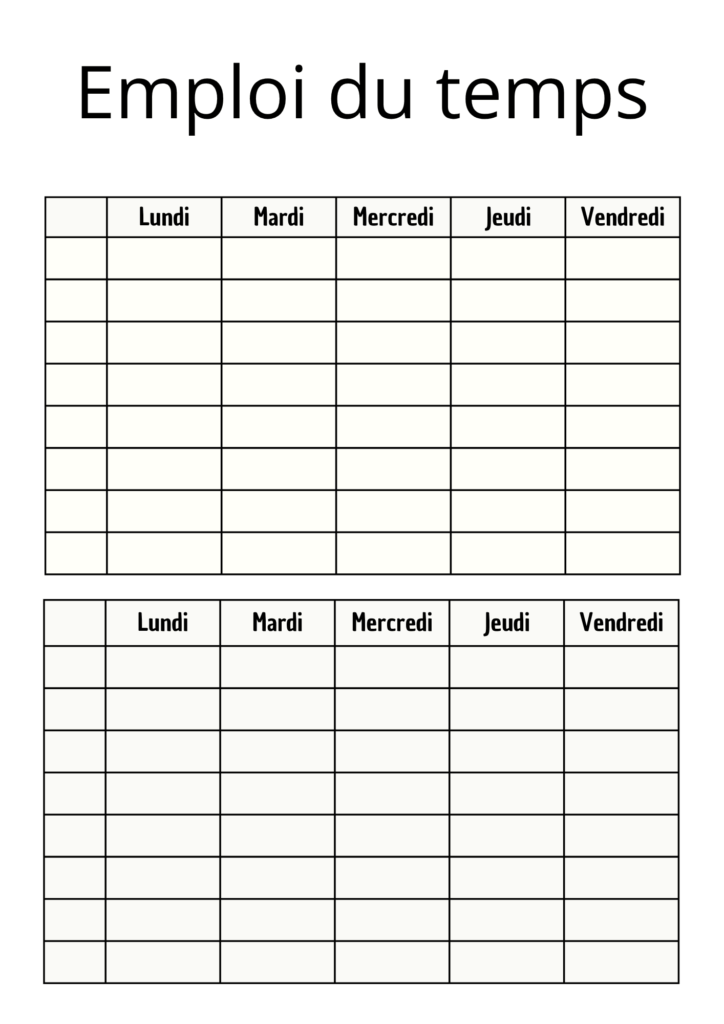
Pour le personnaliser :
- Modifier le nombre de créneaux / jours.
- Colorer les cases.
- Le pré-compléter.
Le suivi de classe
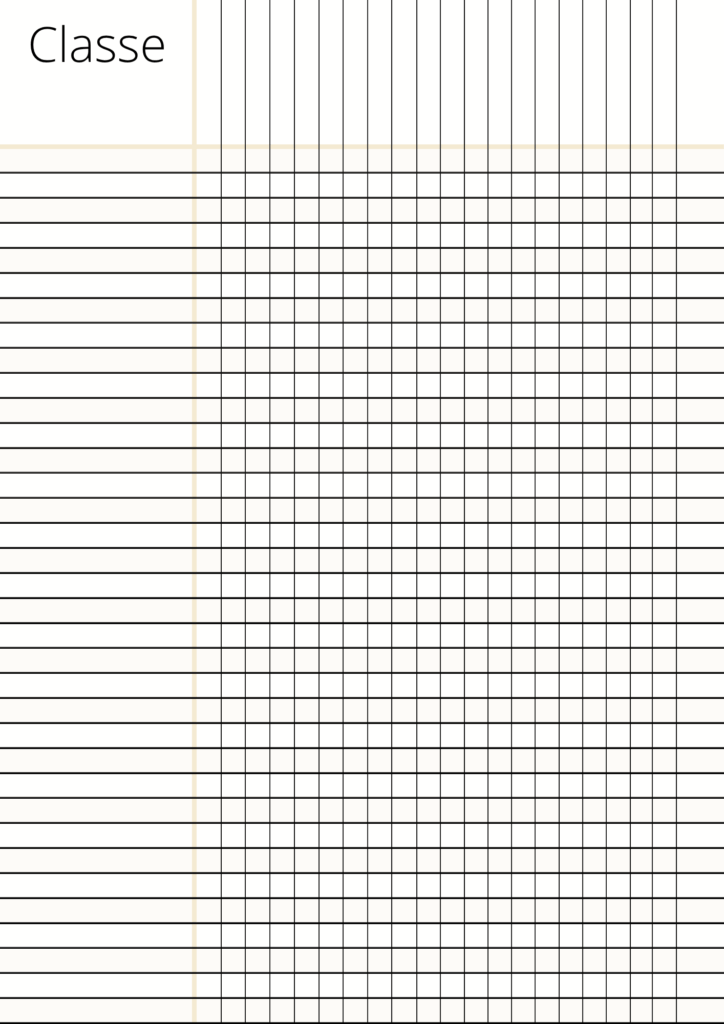
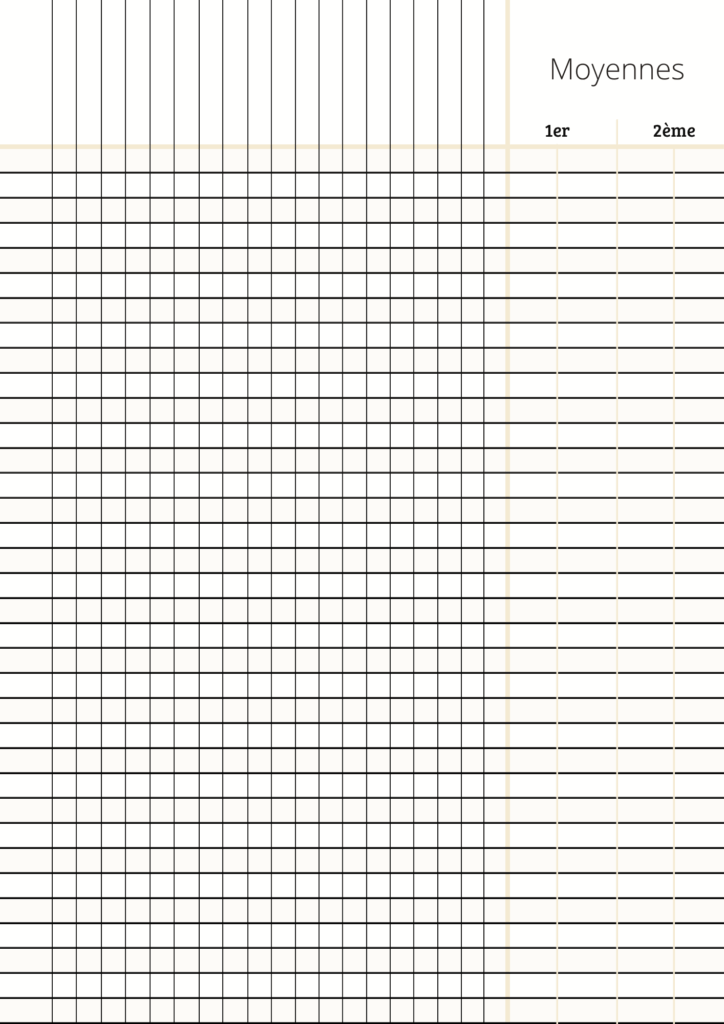
Pour le personnaliser :
- Pré-compléter la liste des élèves.
- Ajuster la taille des cases mais aussi le nombre de lignes ou de colonnes.
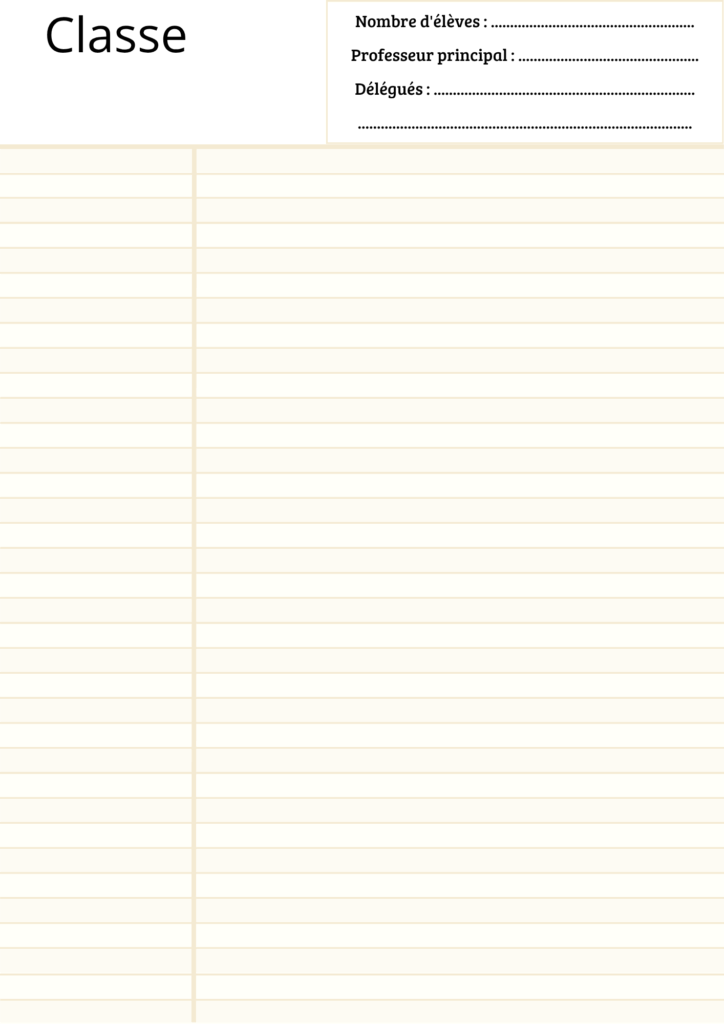
La liste de classe
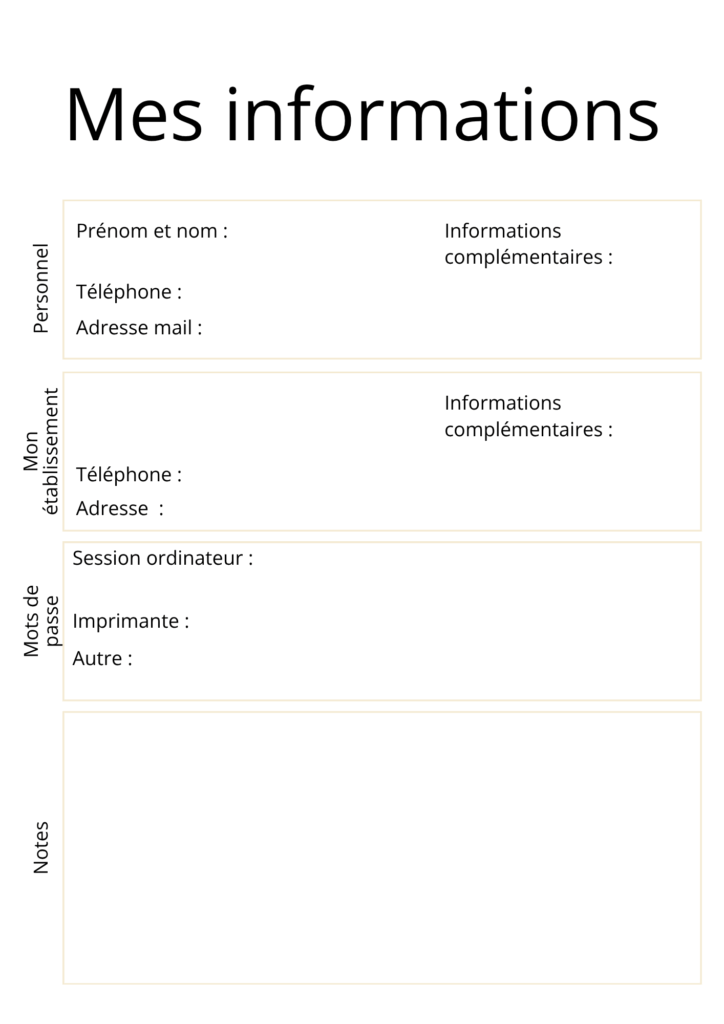
La page de garde
La couverture & la 4ème de couverture

FAQ
Si vous avez des questions, si vous avez besoin de conseils… N’hésitez pas à laisser un commentaire sur cet article, sur les réseaux ou à m’envoyer un mail / message ! J’ajouterai des conseils à cet article au fur et à mesure !
Comment trouver des décorations d’un même style ?
Dans l’onglet « éléments », on peut faire une recherche par mot-clé. Je vous conseille d’effectuer cette recherche en anglais, c’est plus efficace.
Quand on clique sur un élément, Canva nous propose automatiquement d’autres illustrations qui ont le même style.
On peut également cliquer sur ・・・ au dessus d’une illustration puis sur « voir plus… » pour accéder aux autres illustrations d’un même artiste / graphiste.
Je vous conseille d’avoir une page Canva vierge (dans un autre onglet ou bien sur une autre page du même document) pour stocker toutes les illustrations qui vous plaisent, les couleurs que vous voulez utiliser…
Parmi les mots-clés que j’utilise souvent : cutout, scrapbook elements, doodle, washi tape / torn paper, journaling…
Comment créer des onglets ?
Sur un document A4, à part.
– On crée un rectangle : largeur 1,8 cm / hauteur 2,5.
– On multiplie ce rectangle douze fois.
– On en place un à l’extrémité gauche / haut et un autre à l’extrémité droit / haut de la feuille.
– On sélectionne l’outil Position > Espacement uniformément > Réarranger.
– On déplace le groupe vers le haut du document.
– On ajuste ensuite la hauteur de chaque rectangle : le premier fait 2,5 cm, et il faut ajouter cette même mesure à chaque rectangle (le deuxième fera 5 cm, le troisième 7,5 cm…).
Vous avez vos onglets !
Pour les ajouter aux pages de votre agenda :
– On en place un onglet à gauche sur les feuilles impaires et un autre onglet (avec ou sans texte) à droite sur les feuilles paires.
On peut personnaliser la couleur, ajouter les mois de l’année… On peut également ajouter ces onglets aux listes de classes, aux pages de notes…
Astuces ! Pour ne pas être gêné par les mesures Canva (les petites lignes qui s’affichent pour vous permettre d’ajuster), on appuie sur la touche Alt. ou Command. tout en manipulant l’élément.
J’espère que cette nouvelle version de l’agenda vous convient ! N’hésitez pas à me faire part de vos retours ! Je suis aussi preneuse de photos de vos réalisations.
Pour plus d’idées, d’outils, de lectures… vous pouvez me retrouver sur Instagram !
@flaubertandco
Mais aussi sur Facebook !
FlaubertandCo




Bonjour,
Merci infiniment pour votre travail des années passées et le partage de vos fichiers. Grâce à vous, j’ai enfin un agenda qui me sert vraiment.
En plus, c’est super joli ! (enfin, mon travail est moins beau que le votre, mais c’est déjà mieux que les autres propositions du marché :D)
Merci beaucoup pour ce partage!
Un grand merci pour cette proposition d’adaptation et ces conseils, ainsi que la trame, c’ets vraiment adorable de nous partager cela.
Bonjour,
Merci beaucoup pour ce partage. Moi qui utilise vos agendas depuis le début il va falloir maintenant que je me mette à la création. 😉
J’ai hâte de vous montrer le résultat. L’an dernier vous aviez créé des onglets pour chaque mois. Pensez vous possible de m’expliquer comment procéder?
Encore merci pour ces partages.
Bonjour ! Merci pour ton commentaire 🙂 J’ai hâte de voir le résultat de ton agenda !
Je viens d’ajouter un petit tuto pour les onglets à la fin de l’article !
Bonjour, c’est toujours super ces agendas et ces ressources merciiii beaucoup!
Allez vous faire comme les années précédentes le livret tout fait (avec les couleurs sans avoir à le modifier) ? Je les trouve tellement beaux que je n’arrive pas à le modifier si bien.
Merci encore 🙂
Bonjour ! Non, cette version remplace la version illustrée qui me demandait beaucoup trop de temps.
Merci pour votre réponse si rapide 🙂
Bonjour. Merci pour tes généreux partages. Est-ce que tu es d’accord pour ajouter la première et la 4ème de couverture s’il te plaît? Ton agenda de l’an dernier m’a bien servi cette année en segpa. Merci encore.
Bonjour ! Oui bien sûr, je les ajoute 🙂
Comme vous, je prépare déjà la rentrée prochaine… C’est avec plaisir que depuis plusieurs années je retrouve vos agendas enseignants. Merci pour tout ce travail partagé.
Enseignante de mathématiques, j’utilise aussi vos ressources pour mes heures de vie de classe.
Encore un grand merci pour vos partages !
Merci beaucoup pour ce commentaire !
Bel été à vous 🙂
Merci beaucoup pour ce partage, je vais prendre le temps de personnaliser les pages que tu nous proposes pendant l’été. Passe de belles vacances !
(Dans le cahier journal, il manque les mois de février, mars et avril, mais on peut se débrouiller pour les faire)
Simple oubli ! Je viens de les ajouter 🙂
Merci beaucoup pour ce généreux partage ! Une astuce vue chez une collègue : le marque-page liste d’ élève qui permet de ne pas recopier la liste des élèves sur les pages de notes, les emprunts de livres etc …
Trop bonne idée ! Ça doit être assez facile à mettre en place en plus.